UDID क्या है?
UDID प्रत्येक Apple डिवाइस का एक अद्वितीय पहचानकर्ता है — जैसे एक सीरियल नंबर जो आपके iPhone या iPad को अन्य सभी डिवाइसों से अलग करता है।
इस पेज को iPhone या iPad पर Safari में खोलें, या अपना UDID प्राप्त करने के लिए नीचे दिए QR कोड को स्कैन करें
इस डिवाइस पर UDID प्राप्त करने के लिए नीचे दिए बटन पर टैप करें
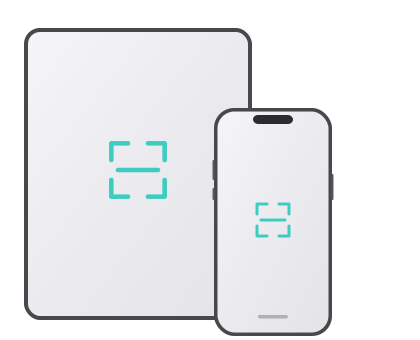

UDID प्राप्त करने के लिए QR कोड स्कैन करें
UDID प्रत्येक Apple डिवाइस का एक अद्वितीय पहचानकर्ता है — जैसे एक सीरियल नंबर जो आपके iPhone या iPad को अन्य सभी डिवाइसों से अलग करता है।
यदि iOS पासवर्ड मांगता है, तो अपना डिवाइस लॉक स्क्रीन पासकोड दर्ज करें।
डाउनलोड की गई प्रोफ़ाइल
अनुमति दें पर टैप करके प्रोफ़ाइल इंस्टॉल करें, होम स्क्रीन पर वापस जाएँ, सेटिंग्स → सामान्य खोलें, फिर VPN & डिवाइस प्रबंधन पर टैप करें
प्रोफ़ाइल स्क्रीन पर ऊपर दाएँ इंस्टॉल पर टैप करें, फिर अपना लॉक स्क्रीन पासकोड दर्ज करें
होम स्क्रीन पर वापस जाएँ, अपना UDID और अन्य डिवाइस जानकारी देखने के लिए मेरा UDID आइकन पर टैप करें
कृपया Safari में खोलें
