Qu'est-ce que l'UDID ?
L'UDID est un identifiant unique pour chaque appareil Apple — comme un numéro de série qui distingue votre iPhone ou iPad de tous les autres.
Ouvrez cette page dans Safari sur iPhone ou iPad, ou scannez le code QR ci-dessous pour obtenir votre UDID
Appuyez sur le bouton ci-dessous pour obtenir l'UDID sur cet appareil
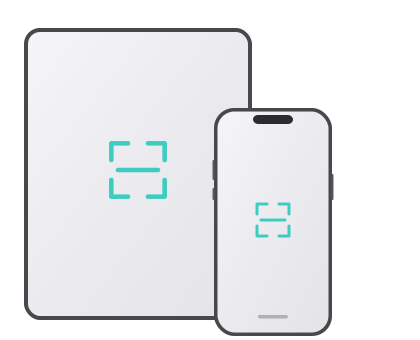

Scannez le code QR pour obtenir l'UDID
L'UDID est un identifiant unique pour chaque appareil Apple — comme un numéro de série qui distingue votre iPhone ou iPad de tous les autres.
Si iOS demande un mot de passe, saisissez le code de verrouillage de votre appareil.
Profil téléchargé
Appuyez sur Autoriser pour installer le profil, retournez à l'écran d'accueil, ouvrez Réglages → Général, puis appuyez sur VPN & gestion des appareils
Sur l'écran du profil, appuyez sur Installer en haut à droite, puis saisissez votre code de verrouillage
Retournez à l'écran d'accueil, appuyez sur l'icône Mon UDID pour voir votre UDID et les autres informations de l'appareil
Veuillez ouvrir dans Safari
