UDID কী?
UDID প্রতিটি Apple ডিভাইসের একটি অনন্য শনাক্তকারী — সিরিয়াল নম্বরের মতো যা আপনার iPhone বা iPad-কে অন্য সব ডিভাইস থেকে আলাদা করে।
এই পৃষ্ঠাটি iPhone বা iPad-এ Safari-তে খুলুন, অথবা UDID পেতে নিচের QR কোড স্ক্যান করুন
এই ডিভাইসে UDID পেতে নিচের বোতামে ট্যাপ করুন
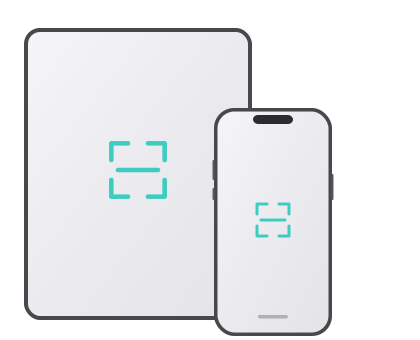

UDID পেতে QR কোড স্ক্যান করুন
UDID প্রতিটি Apple ডিভাইসের একটি অনন্য শনাক্তকারী — সিরিয়াল নম্বরের মতো যা আপনার iPhone বা iPad-কে অন্য সব ডিভাইস থেকে আলাদা করে।
iOS পাসওয়ার্ড চাইলে, আপনার ডিভাইসের লক স্ক্রিন পাসকোড দিন।
ডাউনলোড করা প্রোফাইল
প্রোফাইল ইনস্টল করতে অনুমতি দিন ট্যাপ করুন, হোম স্ক্রিনে ফিরে যান, সেটিংস → সাধারণ খুলুন, তারপর VPN & ডিভাইস ম্যানেজমেন্ট ট্যাপ করুন
প্রোফাইল স্ক্রিনে উপরে ডানদিকে ইনস্টল ট্যাপ করুন, তারপর আপনার লক স্ক্রিন পাসকোড দিন
হোম স্ক্রিনে ফিরে যান, আপনার UDID ও অন্যান্য ডিভাইস তথ্য দেখতে আমার UDID আইকনে ট্যাপ করুন
অনুগ্রহ করে Safari-তে খুলুন
